dialog (팝업창) in Android Studio
이 글은 기존 블로그의 원문에서 가져왔습니다. 원문 작성일: 2021-08-08
android에서 팝업창을 띄우기 위해서 dialog를 활용할 수 있다.
AlertDialog.Builder ad = new AlertDialog.Builder(MainActivity.this);
ad.setIcon(R.mipmap.ic_launcher);
ad.setTitle("테스트");
ad.setMessage("만두만두?");

final EditText et = new EditText(MainActivity.this);
ad.setView(et);

ad.setPositiveButton("확인", new DialogInterface.OnClickListener() {
    @Override
    public void onClick(DialogInterface dialogInterface, int i) {
             String result = et.getText().toString();
             tv_result.setText(result);
        dialogInterface.dismiss();
    }
});

ad.setNegativeButton("취소", new DialogInterface.OnClickListener() {
    @Override
    public void onClick(DialogInterface dialogInterface, int i) {
        dialogInterface.dismiss();
    }
});
ad.show();
1 - 일단 dialog를 활용하기 위해서 AlertDialog.Builder 객체를 만들어줘야 한다.
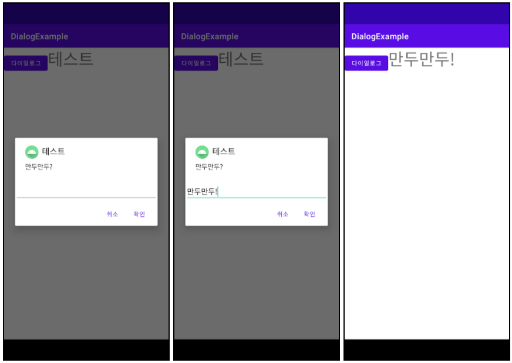
2~4 - 팝업창의 아이콘과 제목, 메시지를 설정해준다.
6~7 - 팝업창에 이런 식으로 위젯을 추가해줄 수도 있다.
9~16 - setPositiveButton()을 통해서 긍정적인 답변에 대한 버튼의 텍스트, 이벤트를 정의해줄 수 있다.
여기에서는 텍스트는 "확인", 이벤트는 EditText로 입력받은 텍스트를 TextView에 띄우도록 했다.
그리고 그 후에는 dialogInterface.dismiss()를 이용해서 팝업창이 닫아지도록 했다.
18~23 - setNegativeButton()을 통해서 부정적인 답변에 대한 버튼의 텍스트와 이벤트를 정의해줬다.
24 - AlertDialog.Builder.show()을 통해서 1~23열에서 정의해준 DiaLog를 실행한다.
그렇게 하면 밑의 사진과 같이 실행될 것이다.